Al je reekssessie verschijnen in de agenda naast je andere diensten. Zo krijg je een compleet beeld van je planning. Vanaf hier kun je geplande sessies, gekoppelde trainers of klanten en notities bekijken.
Elke reeks sessie verschijnt als een blok in de agenda
Het blok toont de naam van de reeks, de tijd en het aantal deelnemers
Kleuren helpen om verschillende trainers van elkaar te onderscheiden
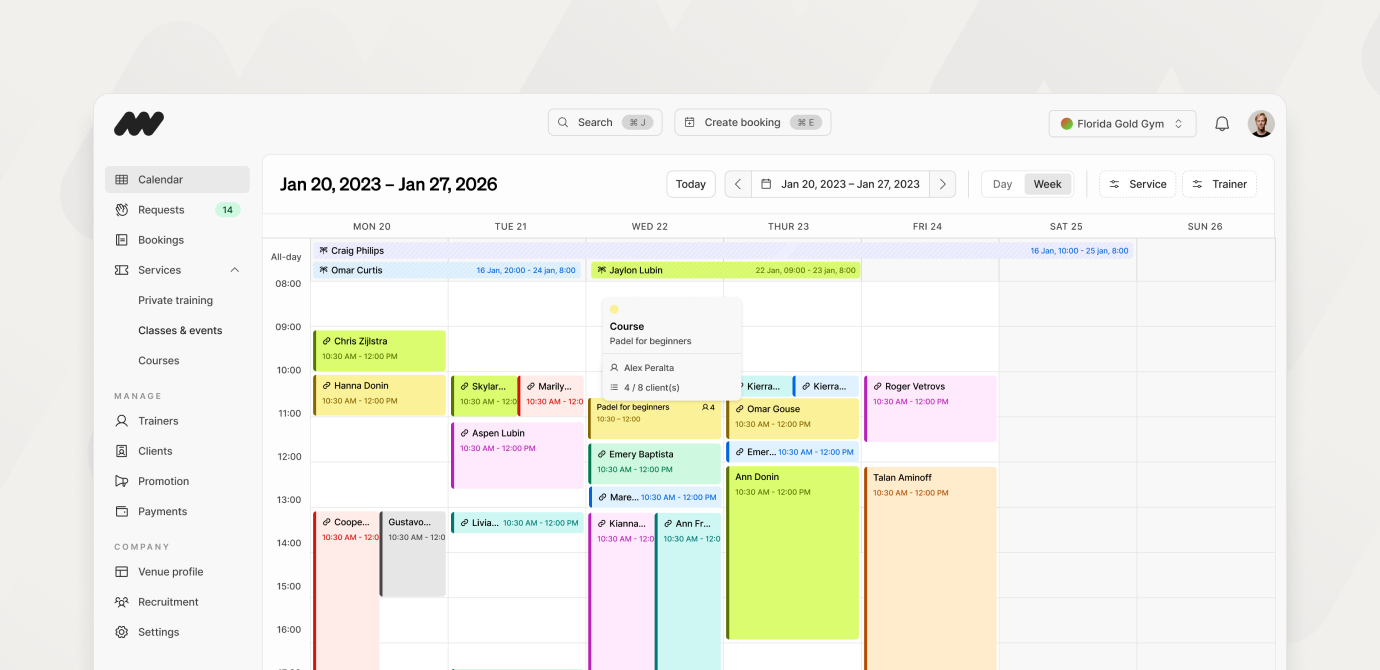
Filtertip: Ben je alleen geïnteresseerd in je eigen sessies? Gebruik het filter rechtsboven om een specifieke trainer te selecteren en alleen zijn/haar boekingen te zien.
Let op: Maak je geen zorgen over dubbele boekingen. Als je een actieve reeksles hebt, ben je in die tijd niet boekbaar voor privé-diensten.
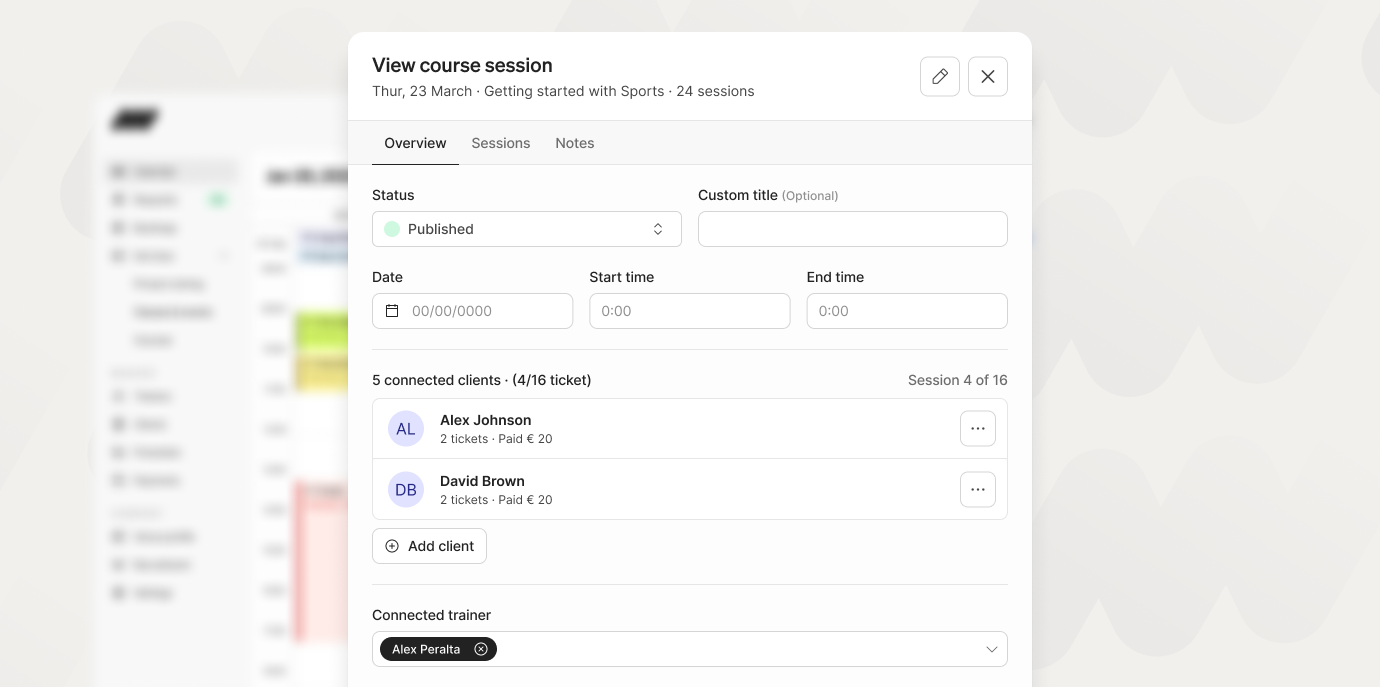
Als je op een reeks sessie klikt, opent er een boekingspaneel waarin je de details van die sessie kunt zien. Hier kun je de tijd, klanten, status of trainer bewerken. Je kunt ook het sessienummer zien en hoeveel sessies er nog over zijn in de reeks.
Je kunt wijzigingen aanbrengen via de boekingsweergave, maar voor het volledige overzicht raden we je aan om naar de reeksinstellingen te gaan. Daar kom je door op het potloodicoon rechtsboven te klikken.
Aangepaste titel Als een sessie een thema heeft of je een opmerking wilt toevoegen die klanten kunnen zien, is de aangepaste titel een goede optie. Klanten zien dit in hun aankomende boekingen en kunnen zich van tevoren voorbereiden.
Klanten De boekingsweergave geeft je een snel overzicht van de klanten die aan de sessie deelnemen. Vanaf hier kun je klanten uit een sessie verwijderen, klanten toevoegen of hun profiel bekijken.
Sessie-tab In de sessie-tab vind je alle sessies van de reeks met hun status. Je kunt een specifieke sessie openen en vanaf daar beginnen met bewerken. Voor meer informatie over statussen, klik hier.
Notities-tab Elke boeking in Matchable heeft een Notities-tab. Hier kunnen jij en andere managers interne notities toevoegen die niet zichtbaar zijn voor klanten.
Wil je meer weten over wat elke status betekent? Klik hier om het volledige overzicht te bekijken.

Klik op de specifieke sessie en verander de status. Zodra dit is bijgewerkt, krijgen de gekoppelde klanten een melding over de wijziging. Als je meer dan één sessie wilt updaten, klik dan op "edit sessions" om naar de overzichtspagina van de cursus te gaan. Vanaf daar kun je meerdere sessies selecteren en in één keer aanpassingen doen.
Tip: Voeg altijd een notitie toe aan de sessie zodat je collega's op de hoogte blijven.
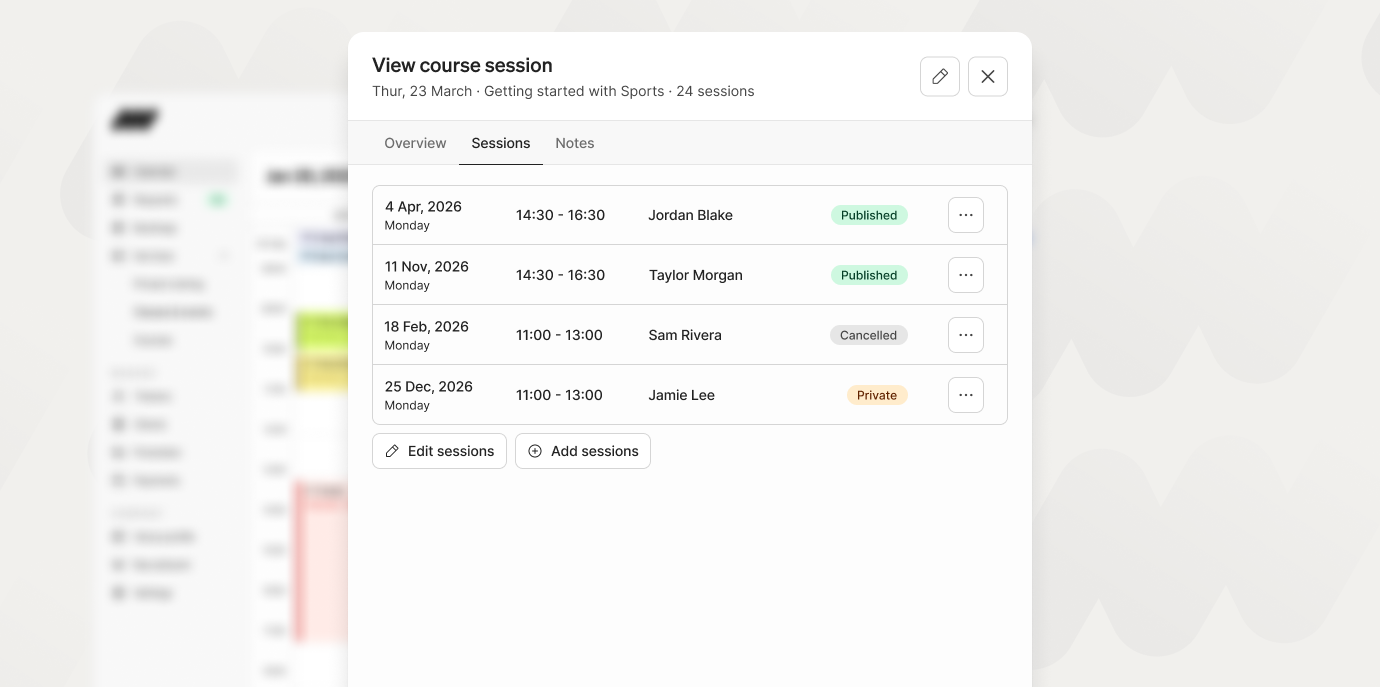
Klik op de knop "add session" in de boekingslade, die je naar de overzichtspagina van de reeks brengt. Klik daar op de actieknop "add session" en stel de nieuwe sessie in.
Let op: Recent toegevoegde klanten worden niet automatisch toegevoegd aan nieuwe sessies die je aanmaakt.
Je kunt de trainer bewerken in de boekingslade met de trainerselector. Als je de trainer in alle sessies wilt wijzigen, ga je naar "edit sessions" waar je meerdere sessies kunt selecteren en in één keer een trainer aan hen kunt koppelen.

