Todas las sesiones de tus cursos aparecen en el Calendario junto con tus otros servicios. Esto te da una visión completa de tu agenda. Desde aquí, puedes ver las sesiones planificadas, los entrenadores o clientes conectados y las notas.
Cada sesión del curso aparece como un bloque en el calendario
El bloque muestra el nombre del curso, la hora y el número de participantes
Los colores ayudan a distinguir entre diferentes entrenadores
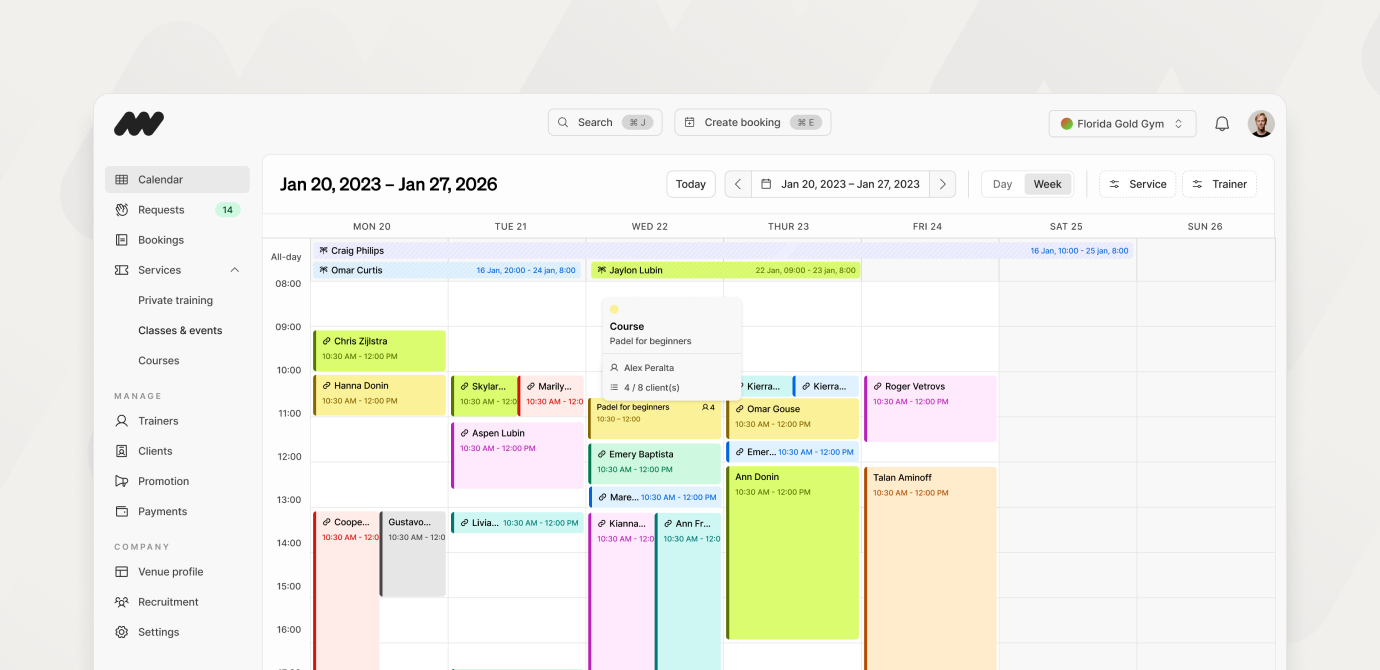
Consejo de filtro: ¿Solo te interesan tus propias sesiones? Usa el filtro arriba a la derecha para seleccionar a un entrenador específico y ver solo sus reservas.
Nota: No te preocupes por las dobles reservas. Si tienes una sesión de curso activa, no estarás disponible para servicios privados durante ese tiempo.
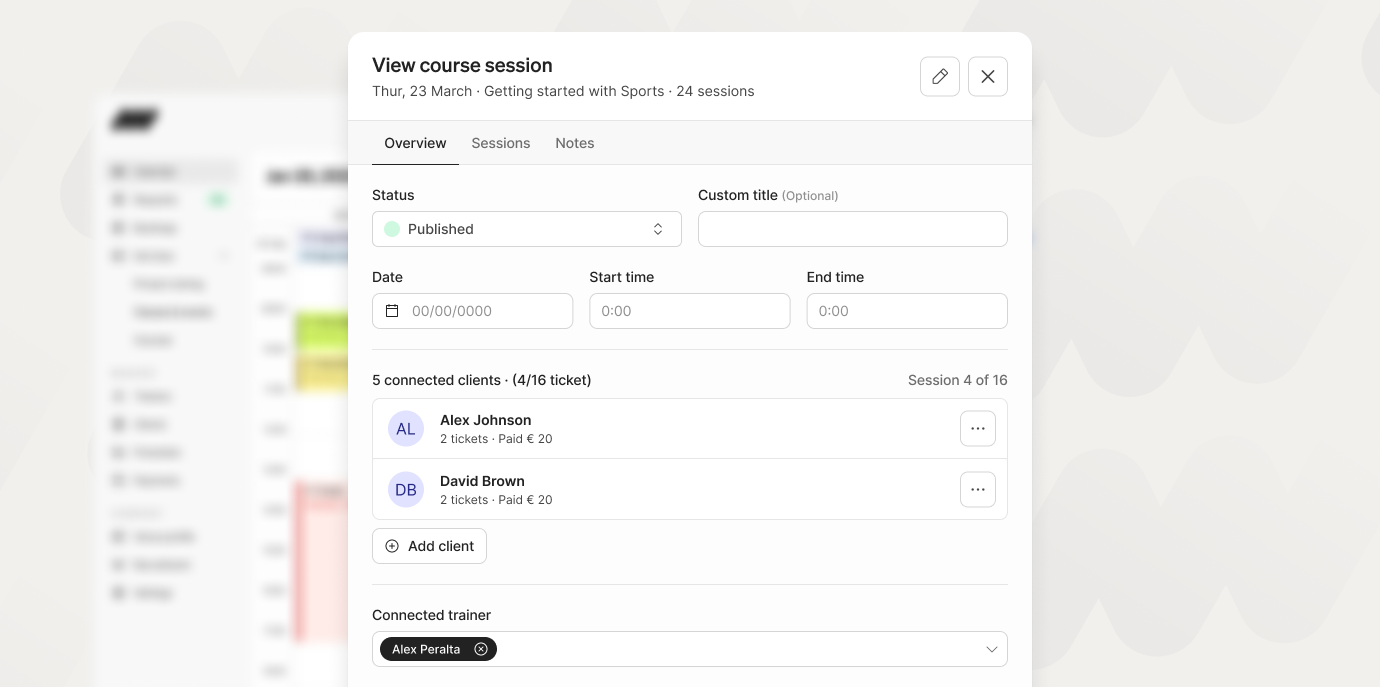
Cuando haces clic en una sesión del curso, se abre un panel de reservas donde puedes ver los detalles de esa sesión. Aquí puedes editar la hora, los clientes, el estado o el entrenador. También puedes ver el número de sesión y cuántas sesiones quedan en el curso.
Puedes hacer cambios desde el panel de reserva, pero para ver todo en conjunto te recomendamos que vayas a la configuración del curso. Llegas ahí haciendo clic en el ícono del lápiz en la parte superior derecha.
Título personalizado Si una sesión tiene una temática o necesitas añadir una nota que los clientes puedan ver, el título personalizado es una buena opción. Los clientes verán esto en sus próximas reservas y podrán prepararse con antelación.
Clientes El panel de reserva te da una vista rápida de los clientes que se unen a la sesión. Desde aquí puedes quitar clientes de una sesión, añadir clientes o ver su perfil.
Pestaña de sesión En la pestaña de sesión puedes encontrar todas las sesiones del curso con su estado. Puedes abrir una sesión específica y empezar a editar desde ahí. Para más información sobre los estados, haz clic aquí.
Pestaña de notas Cada reserva en Matchable tiene una pestaña de notas. Aquí es donde tú y otros administradores podéis añadir notas internas que no serán visibles para los clientes.
¿Quieres saber más sobre lo que significa cada estado? Haz clic aquí para ver el resumen completo.

Haz clic en la sesión específica y cambia el estado. Una vez actualizado, los clientes conectados serán notificados sobre el cambio. Si quieres actualizar más de una sesión, haz clic en "edit sessions" para ir a la página general del curso. Desde ahí, puedes seleccionar varias y hacer los cambios de una sola vez.
Consejo: Añade siempre una nota a la sesión para que tus compañeros estén al día.
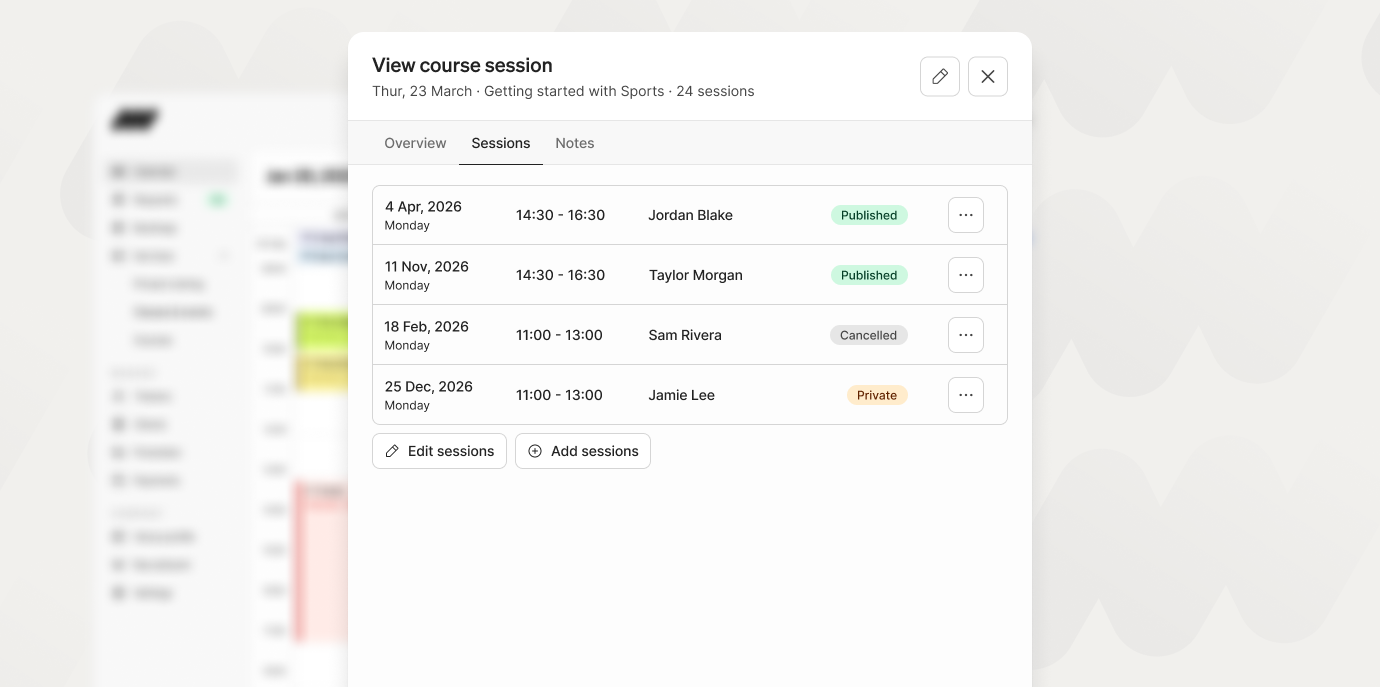
Haz clic en el botón "add session" en el panel de reserva, que te llevará a la página general del curso. Desde ahí, haz clic en el botón de acción "add session" y configura la nueva sesión.
Nota: Los clientes que se han unido recientemente no se añaden automáticamente a las nuevas sesiones que creas.
Puedes editar el entrenador en el panel de reserva usando el selector de entrenador. Si quieres cambiar el entrenador en todas las sesiones, ve a "edit sessions" donde puedes seleccionar varias sesiones y asignarles un entrenador de una sola vez.

