Všechny tvoje lekce kurzu se zobrazují v Kalendáři spolu s ostatními službami. Díky tomu máš kompletní přehled o svém rozvrhu. Odtud můžeš vidět naplánované lekce, přiřazené trenéry nebo klienty a poznámky.
Každá lekce kurzu se zobrazí jako blok v kalendáři
Blok ukazuje název kurzu, čas a počet účastníků
Barvy pomáhají rozlišit jednotlivé trenéry
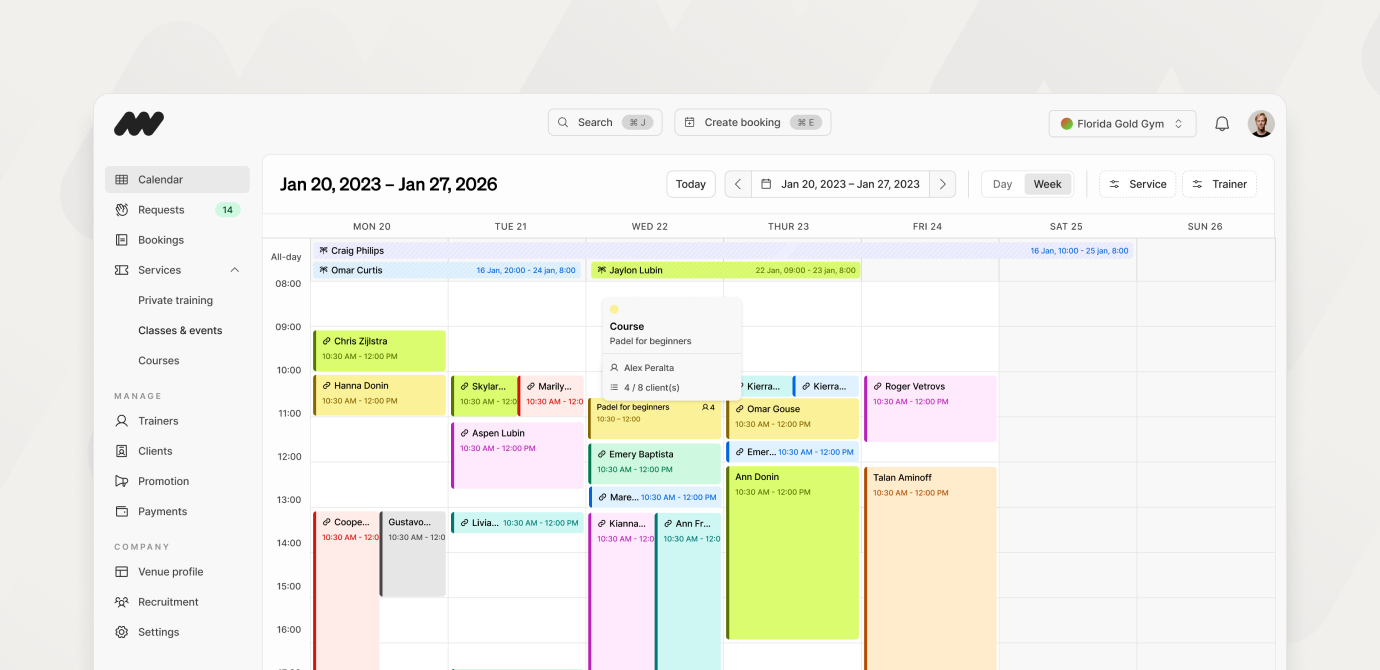
Tip na filtr: Zajímají tě jen tvoje vlastní lekce? Použij filtr vpravo nahoře, vyber konkrétního trenéra a uvidíš jen jeho rezervace.
Poznámka: Nemusíš se bát dvojitých rezervací. Když máš aktivní lekci kurzu, v tu dobu nebudeš dostupný pro soukromé služby.
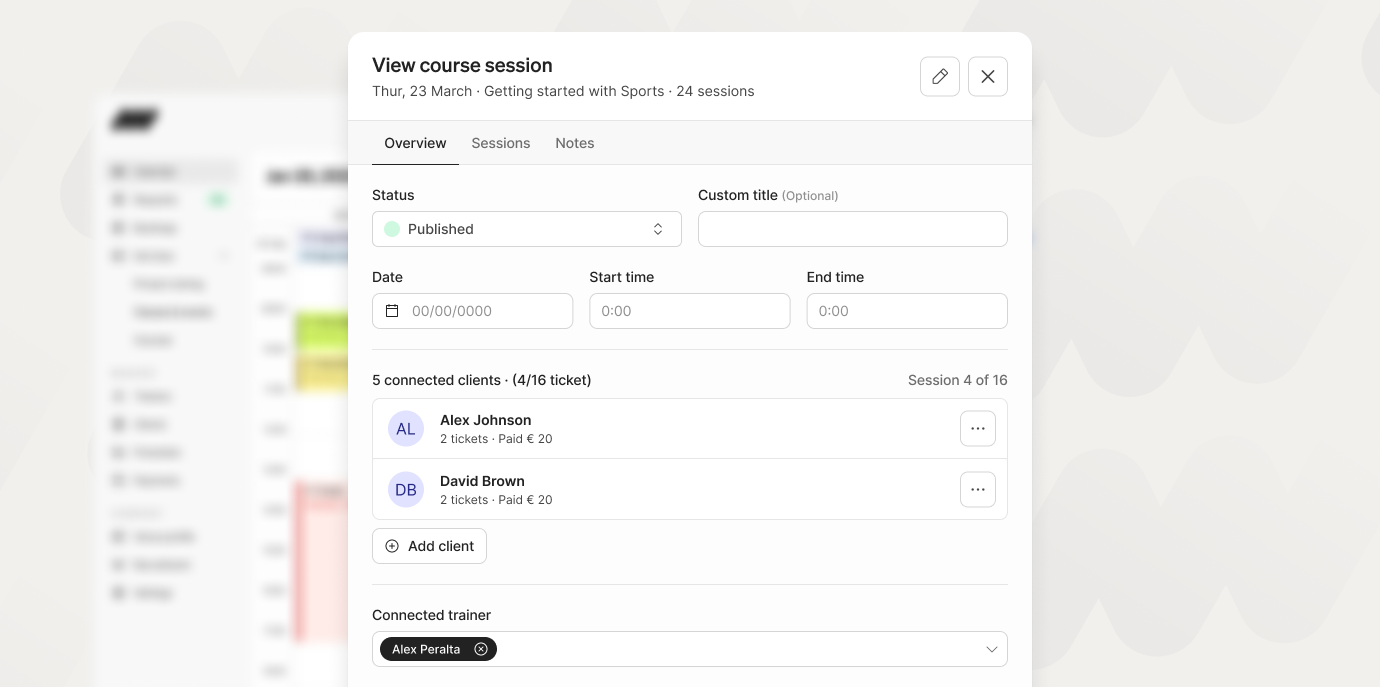
Když klikneš na lekci kurzu, otevře se postranní panel s rezervací, kde vidíš detaily dané lekce. Tady můžeš upravit čas, klienty, stav nebo trenéra. Taky můžeš vidět číslo lekce a kolik lekcí v kurzu ještě zbývá.
Změny můžeš udělat přes panel rezervace, ale pro kompletní přehled ti doporučujeme jít do nastavení kurzu. Dostaneš se tam kliknutím na ikonu tužky vpravo nahoře.
Vlastní název Pokud má lekce nějaké téma nebo potřebuješ přidat poznámku, kterou uvidí klienti, je vlastní název dobrá volba. Klienti ho uvidí ve svých nadcházejících rezervacích a můžou se podle toho dopředu připravit.
Klienti Panel rezervace ti dává rychlý přehled o klientech, kteří se přidají k lekci. Odtud můžeš klienty z lekce odebrat, přidat nové, nebo si zobrazit jejich profil.
Záložka Lekce V záložce Lekce najdeš všechny lekce kurzu i s jejich statusem. Můžeš si otevřít konkrétní lekci a začít ji odtud upravovat. Pro víc informací o statusech klikni sem.
Záložka Poznámky Každá rezervace v Matchable má záložku Poznámky. Tady můžeš ty a ostatní manažeři přidávat interní poznámky, které nebudou viditelné pro klienty.
Chceš se víc dozvědět o tom, co každý status znamená? Klikni sem a podívej se na celý přehled.

Klikni na konkrétní lekci a změň stav. Jakmile to aktualizuješ, připojení klienti budou o změně informovaní. Pokud chceš upravit víc než jednu lekci, klikni na "edit sessions", aby ses dostal/a na přehledovou stránku kurzu. Odtud můžeš vybrat víc lekcí najednou a udělat změny jedním krokem.
Tip: Vždycky přidej k lekci poznámku, aby tvoji kolegové byli v obraze.
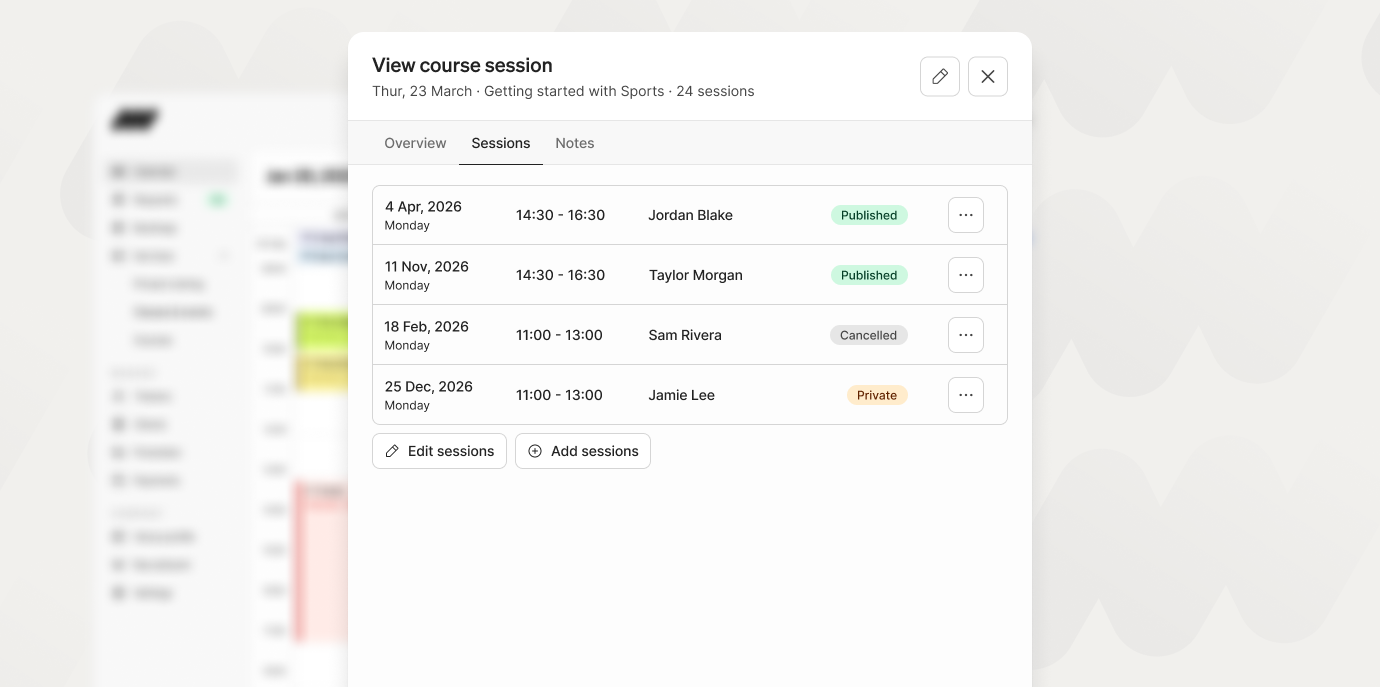
Klikni na tlačítko "add session" v booking draweru, které tě přenese na přehledovou stránku kurzu. Odtud klikni na akční tlačítko "add session" a nastav novou lekci.
Poznámka: Klienti, kteří se přidali nedávno, nejsou automaticky přidáni do nových lekcí, které vytvoříš.
Trenéra můžeš upravit v booking draweru pomocí výběru trenéra. Pokud chceš změnit trenéra u všech lekcí, jdi do "edit sessions", kde můžeš víc lekcí vybrat najednou a přiřadit jim trenéra jedním krokem.

