
V Google Kalendáři se můžete přihlásit k odběru externího kalendáře pomocí URL, abyste mohli zobrazit události jako rezervace sportoviště nebo rozvrhy trenérů vedle vašeho osobního kalendáře. Aktualizace se načítají automaticky a není potřeba žádná další akce.
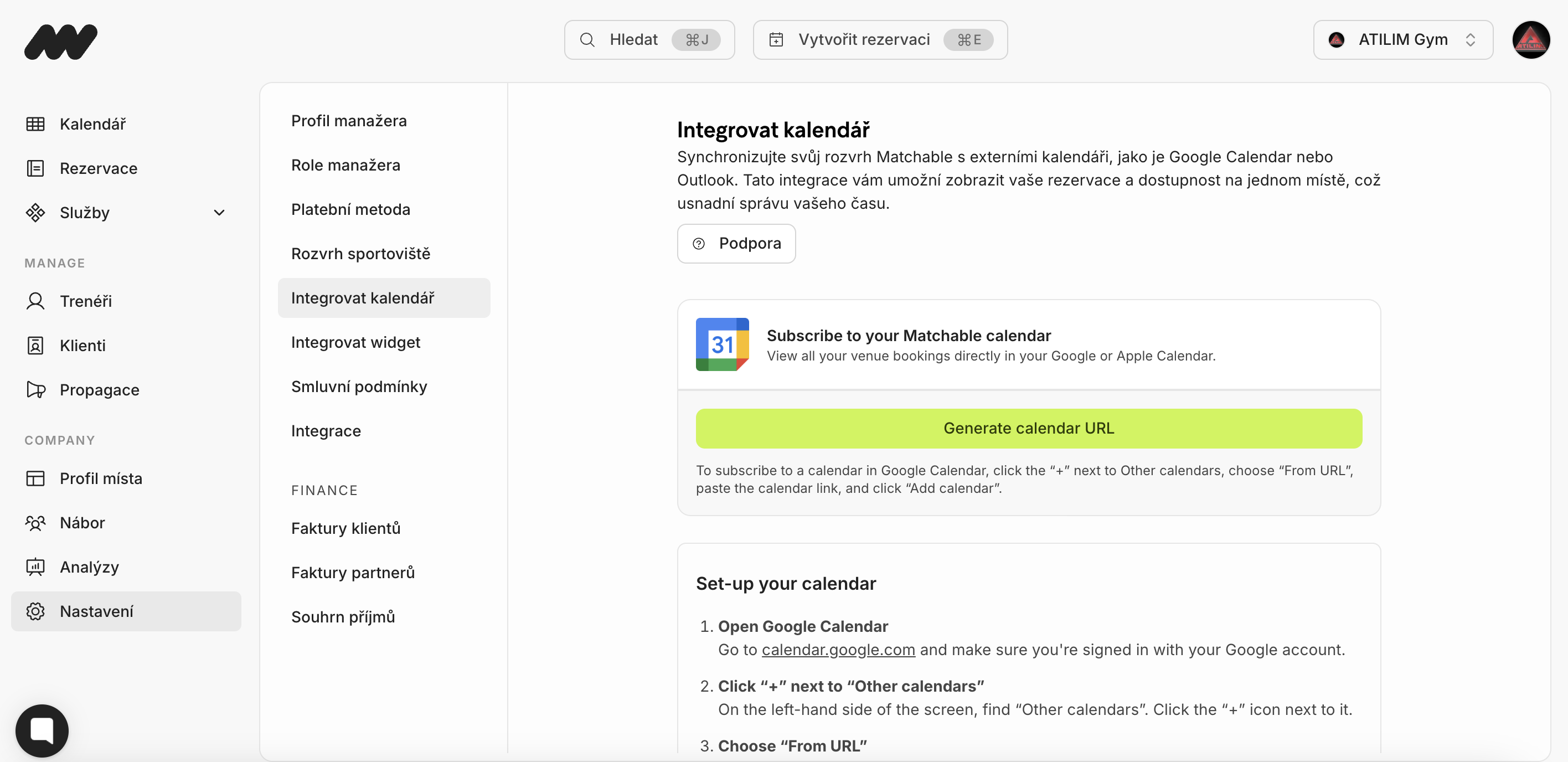
V levém menu přejděte do Nastavení a vyberte „Integrace kalendáře“.
Klikněte na zelené tlačítko „Vygenerovat URL kalendáře“ a postupujte podle dalších kroků.
Krok 1: Otevřete Google Kalendář
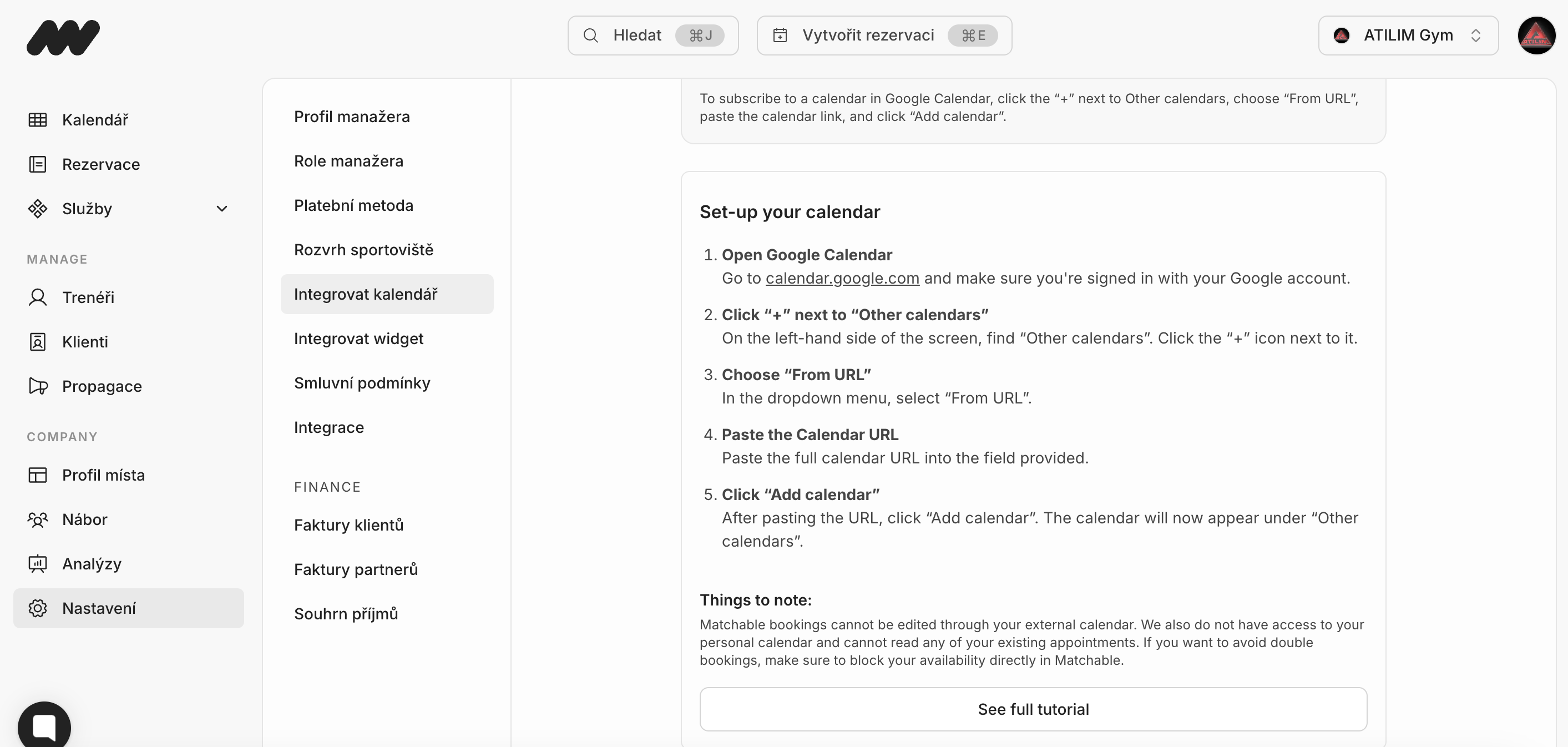
Otevřete https://calendar.google.com ve svém prohlížeči (Chrome, Firefox, Safari).
Přihlaste se ke svému Google účtu, pokud je to potřeba.
Krok 2: Najděte „Další kalendáře“
V levém postranním panelu vyhledejte sekci „Další kalendáře“ pod hlavními kalendáři.
Krok 3: Přidání kalendáře pomocí URL
Klikněte na ikonu plus (+) vedle „Další kalendáře“.
Z rozbalovací nabídky vyberte „Z URL“.
Vložte URL kalendáře (obvykle končí .ics) do pole.
Klikněte na „Přidat kalendář“.
Krok 4: Počkejte, až se kalendář zobrazí
Přihlášený kalendář se zobrazí pod „Dalšími kalendáři“.
Události se budou automaticky synchronizovat a aktualizovat podle změn v původním kalendáři.
Krok 5: Přizpůsobení zobrazení (volitelné)
Kliknutím na název kalendáře můžete zapnout nebo vypnout jeho viditelnost.
Kliknutím na tři tečky vedle názvu změníte barvu nebo nastavení oznámení.
Řešení potíží
Zkontrolujte URL kvůli chybám nebo oprávněním — některé kalendáře musí být veřejné.
Obnovte stránku nebo se odhlaste a znovu přihlaste, pokud se kalendář nezobrazí ihned.